找回任何複製過的內容
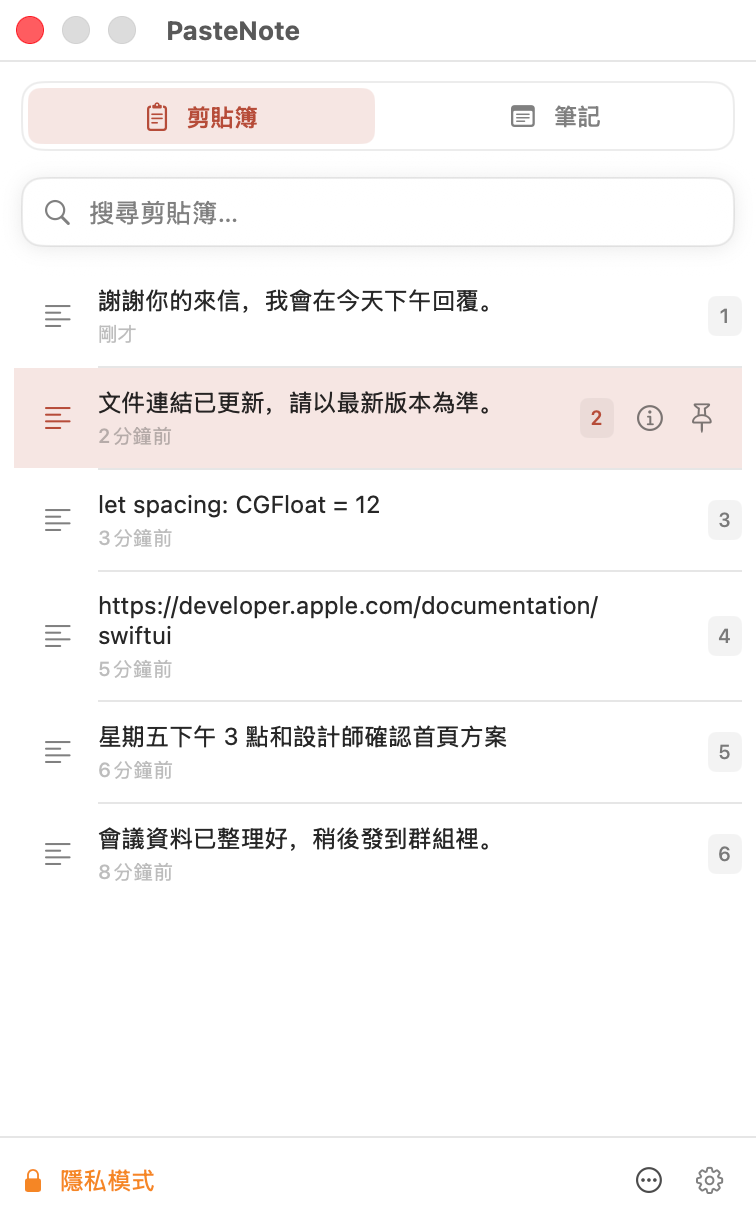
搜尋歷史、預覽結果、再次複製,不必離開正在處理的工作。
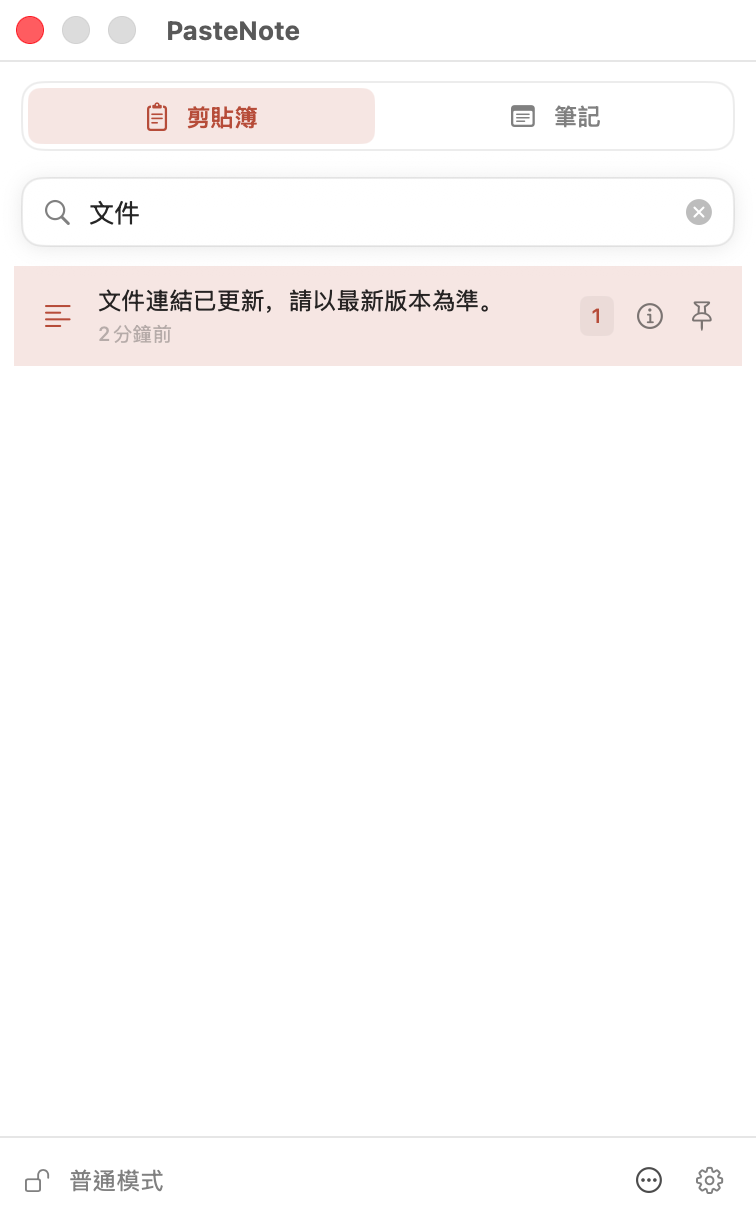
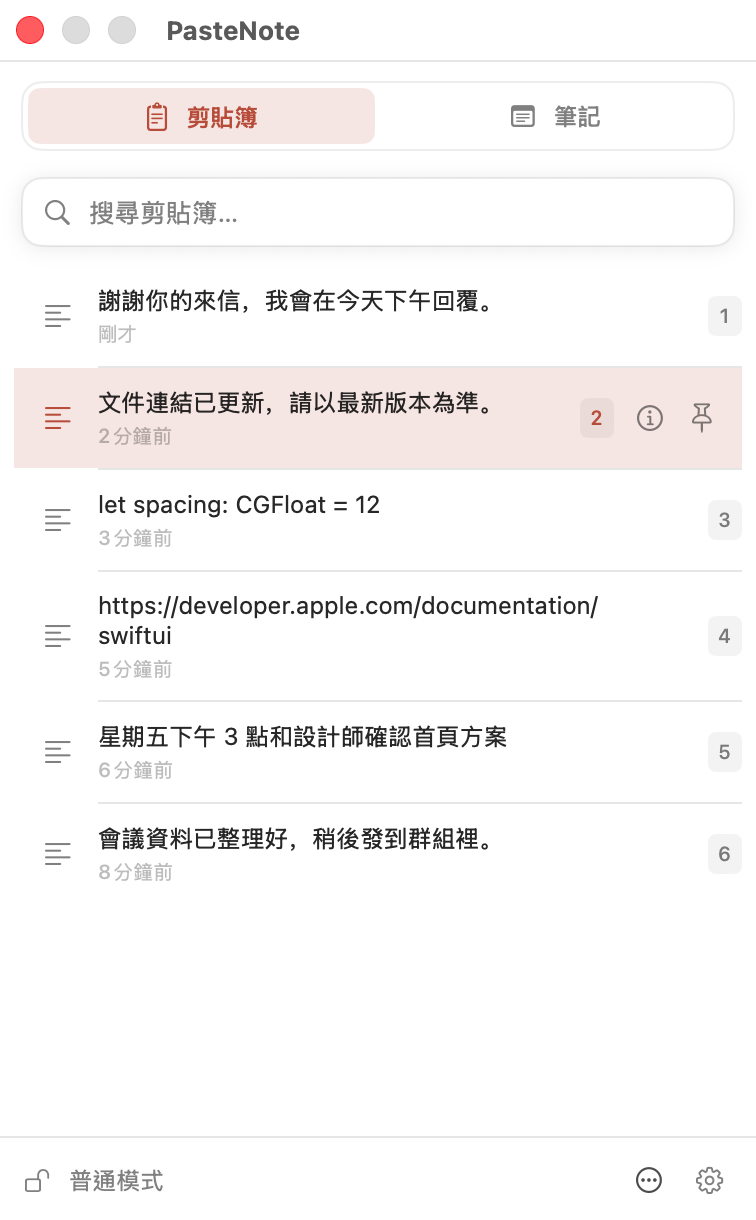
從剪貼簿記錄到「手邊」與筆記,再到只留在本機的隱私設計。
文字、圖片和檔案參照都能搜尋或單獨置頂,常用筆記也放在同一個面板裡。
搜尋歷史、預覽結果、再次複製,不必離開正在處理的工作。
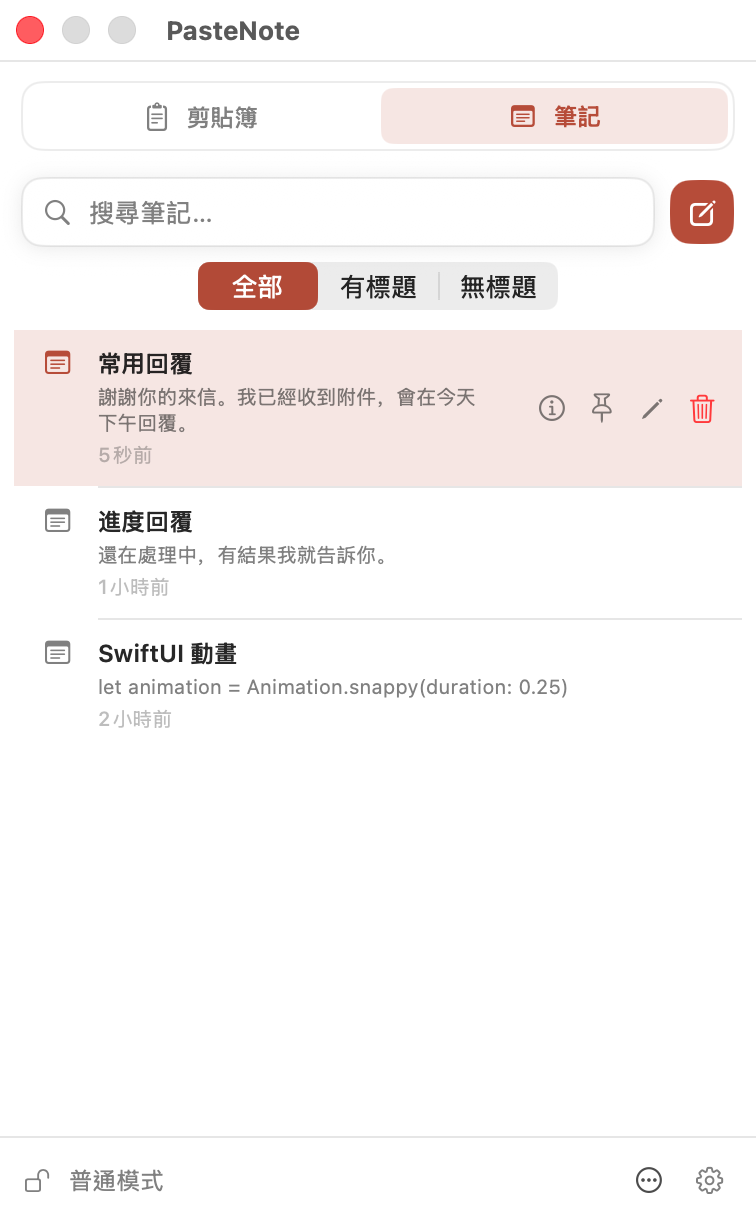
儲存回覆、程式碼片段、地址和想法,在同一個精簡面板裡搜尋、編輯、複製或置頂。
圖片、程式碼或檔案參照都能從剪貼簿單獨置頂成浮動視窗。調整大小與透明度,隨時對照或再次複製。
收集眼下要重複使用的片段,不必把每一條都變成長期筆記。
把任意記錄項目放進「手邊」,側邊欄會陪著你完成目前任務。
經常使用的文字會作為本機建議回來,只有你能決定它是否變成筆記。
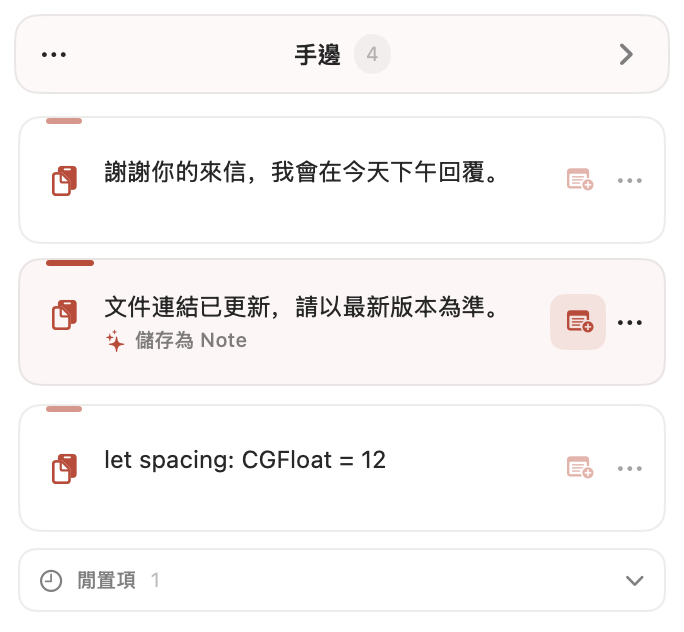
任務完成後一次清掉暫時項目,已有筆記保持不變。
關於儲存、隱私、相容性和購買方式的基本資訊。
可以儲存剪貼簿文字、圖片和檔案參照。具體啟用哪些類型由你在設定中決定。
不會。剪貼簿歷史、筆記、圖片和偏好設定都儲存在你的 Mac 本機。
開啟期間的新剪貼簿變更會被捨棄,恢復監控後也不會補錄。
不是。PasteNote 在 Mac App Store 一次買斷,沒有 App 內購買。
PasteNote 需要 macOS 15.5 或以上版本。
帶有「手邊」的 PasteNote 1.0 已在 148 個 App Store 地區上架。歐盟地區將在完成 DSA 交易者驗證後開放。