找回任何复制过的内容
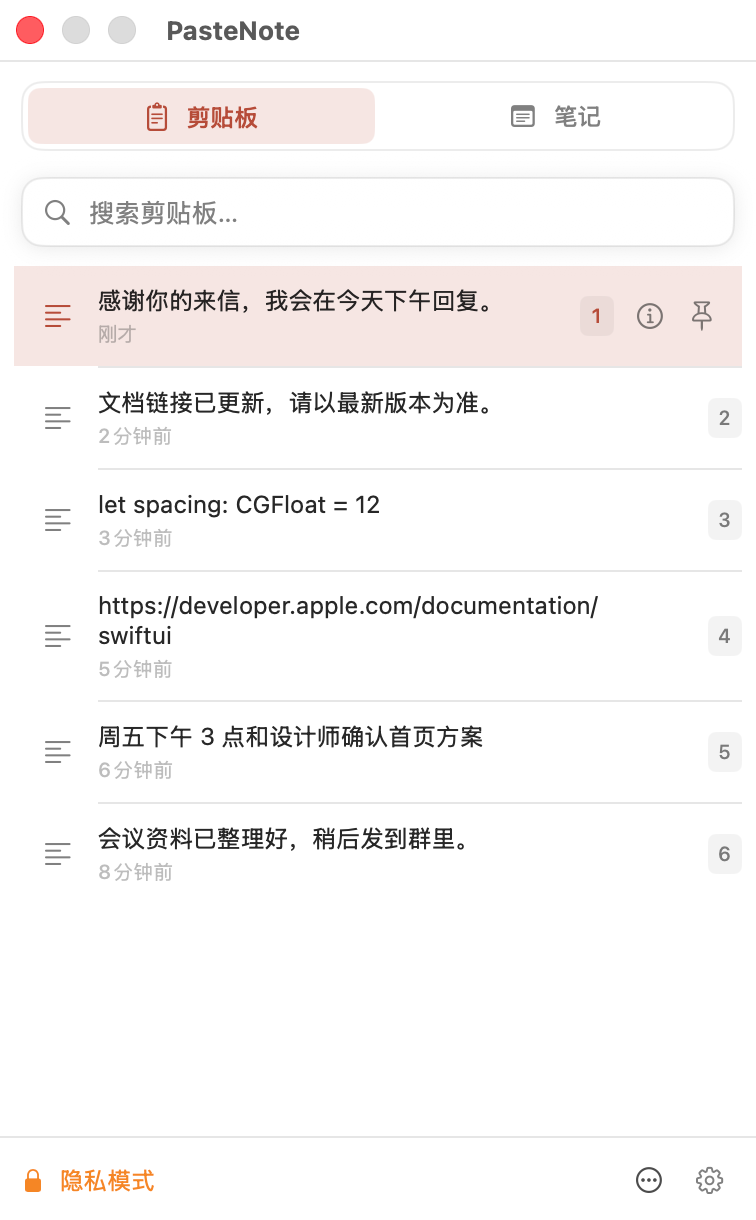
搜索历史、预览结果、再次复制,不用离开正在处理的工作。
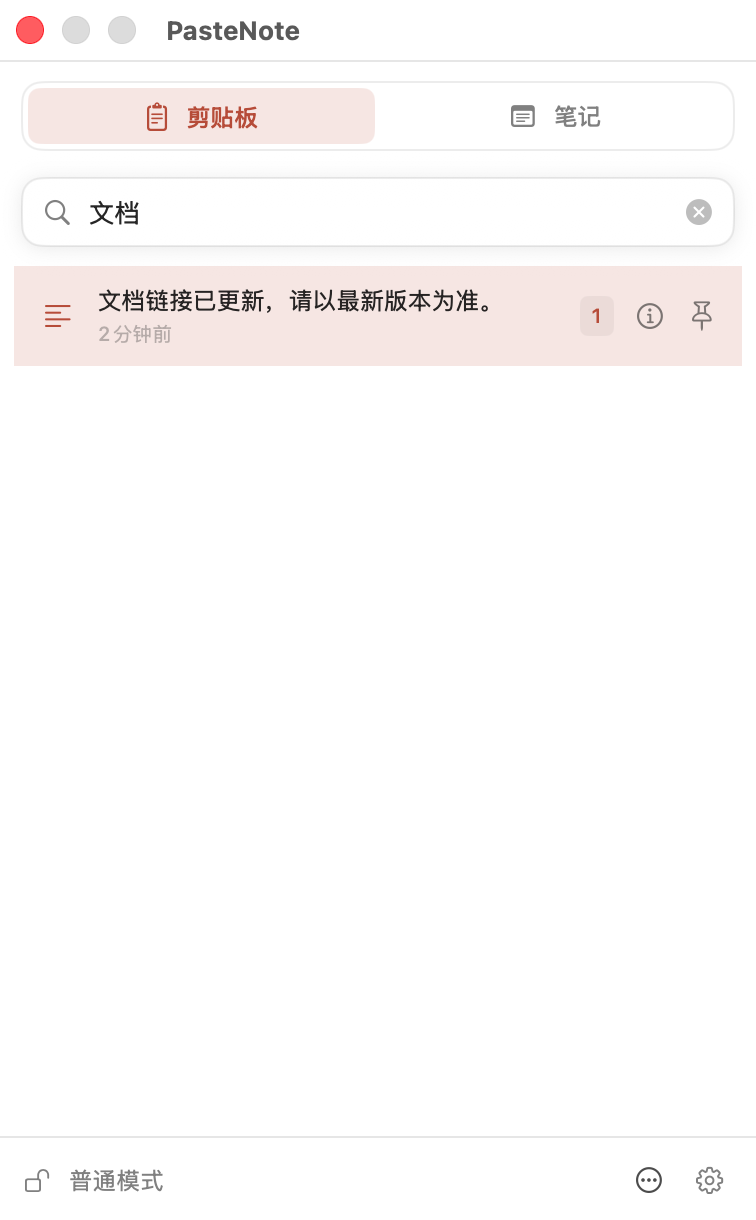
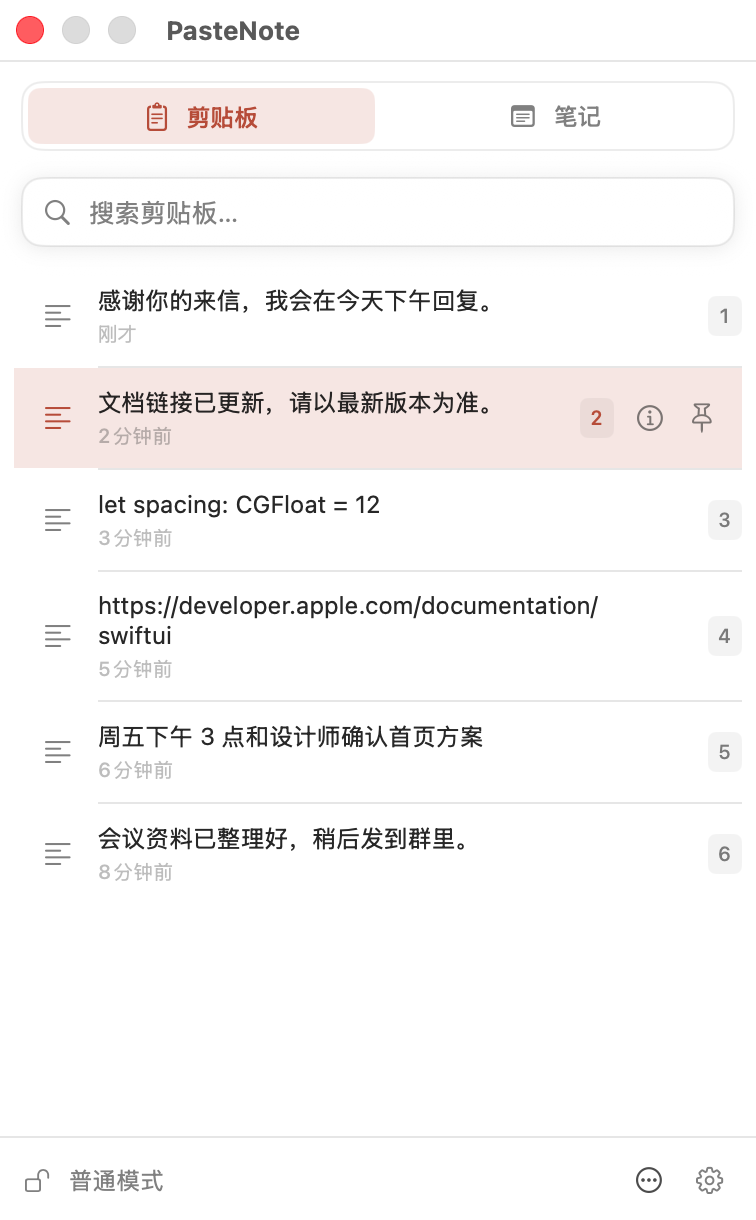
从剪贴板历史到“手边”和笔记,再到只留本机的隐私设计。
文本、图片和文件引用都能搜索或单独置顶,常用笔记也放在同一个面板里。
搜索历史、预览结果、再次复制,不用离开正在处理的工作。
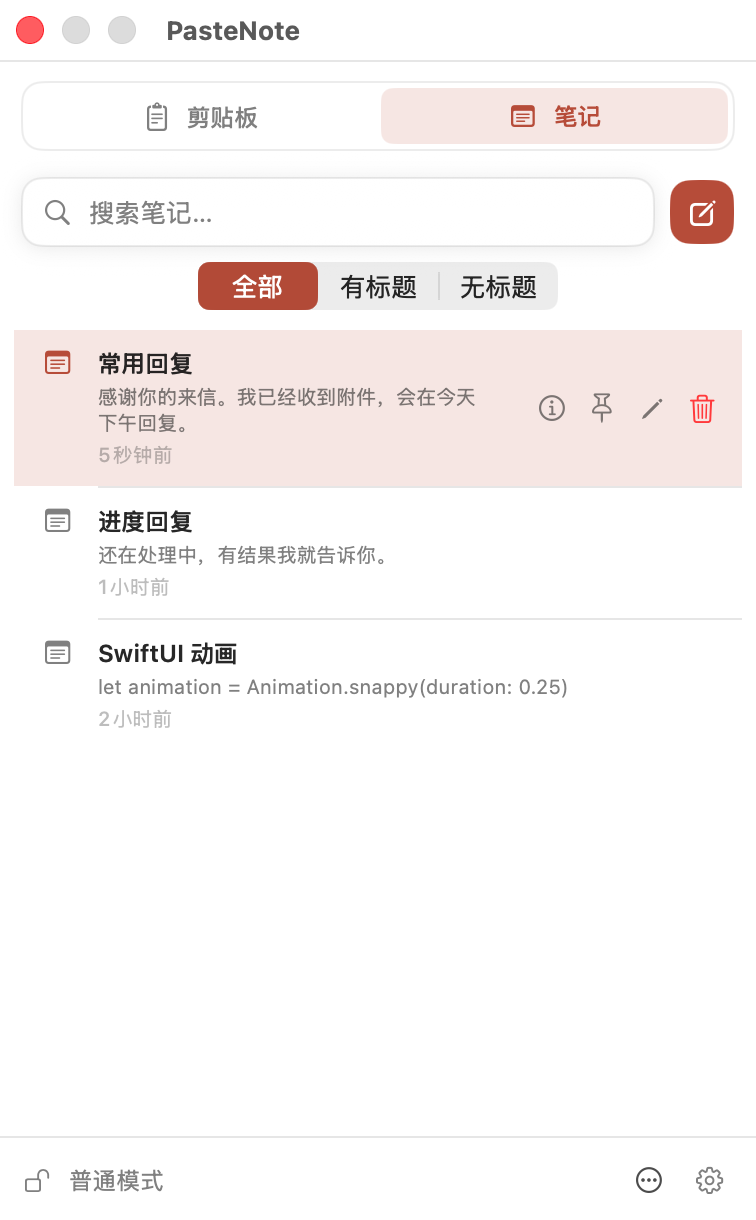
保存回复、代码片段、地址和想法,在同一个紧凑面板里搜索、编辑、复制或置顶。
图片、代码或文件引用都能从剪贴板单独置顶成悬浮窗口。调整大小与透明度,随时对照或再次复制。
收集眼下要反复使用的片段,不必把每一条都变成长期笔记。
把任意历史项目放进“手边”,侧边栏会陪着你完成当前任务。
经常复用的文字会作为本地建议回来,只有你能决定它是否变成笔记。
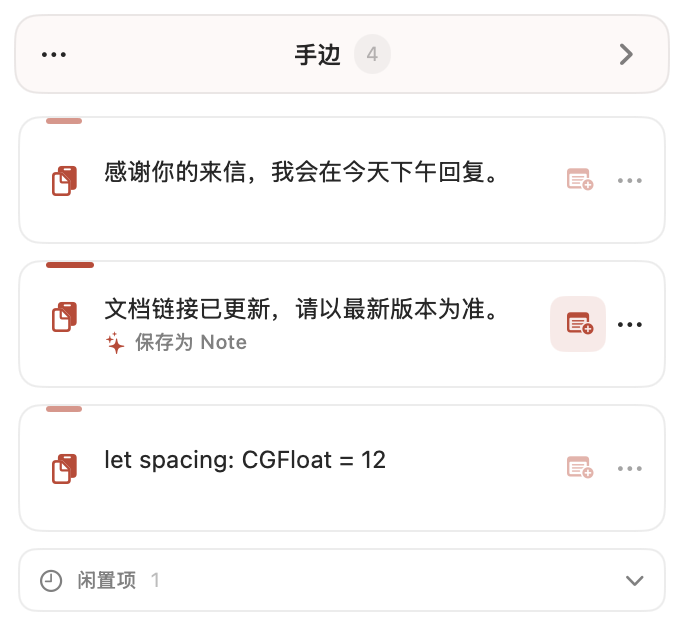
任务完成后一次清掉临时项,已有笔记保持不变。
关于存储、隐私、兼容性和购买方式的基本信息。
可以保存剪贴板文本、图片和文件引用。具体启用哪些类型由你在设置中决定。
不会。剪贴板历史、笔记、图片和偏好设置都保存在你的 Mac 本机。
开启期间的新剪贴板变化会被丢弃,恢复监控后也不会补录。
不是。PasteNote 在 Mac App Store 一次买断,没有应用内购买。
PasteNote 需要 macOS 15.5 或更高版本。
带有“手边”的 PasteNote 1.0 已在 148 个 App Store 地区上架。欧盟地区将在完成 DSA 交易者验证后开放。