コピーしたものを、
すぐ手元に。

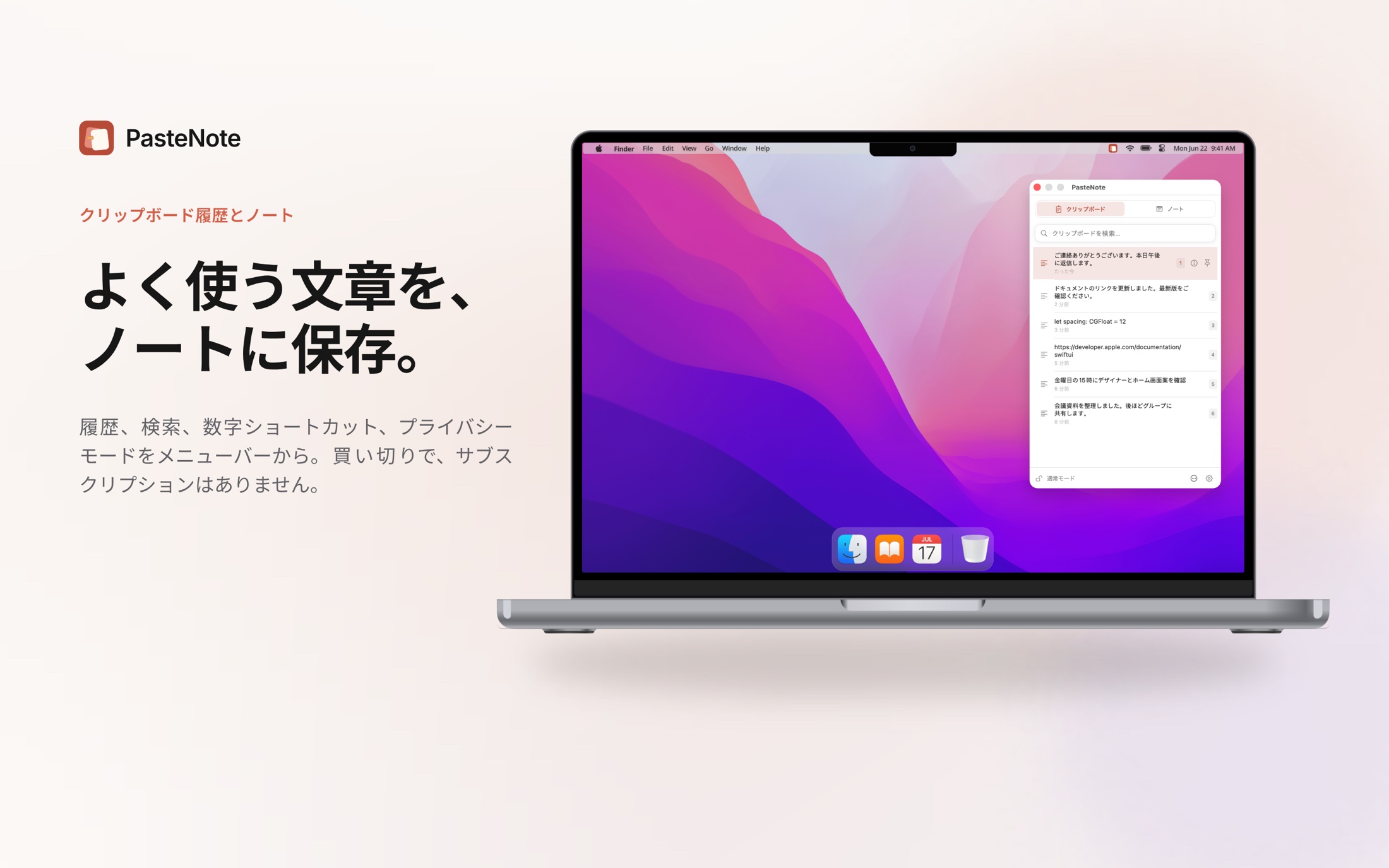
履歴を検索し、必要な項目をデスクトップに固定。よく使うノートはショートカットですぐ呼び出せます。

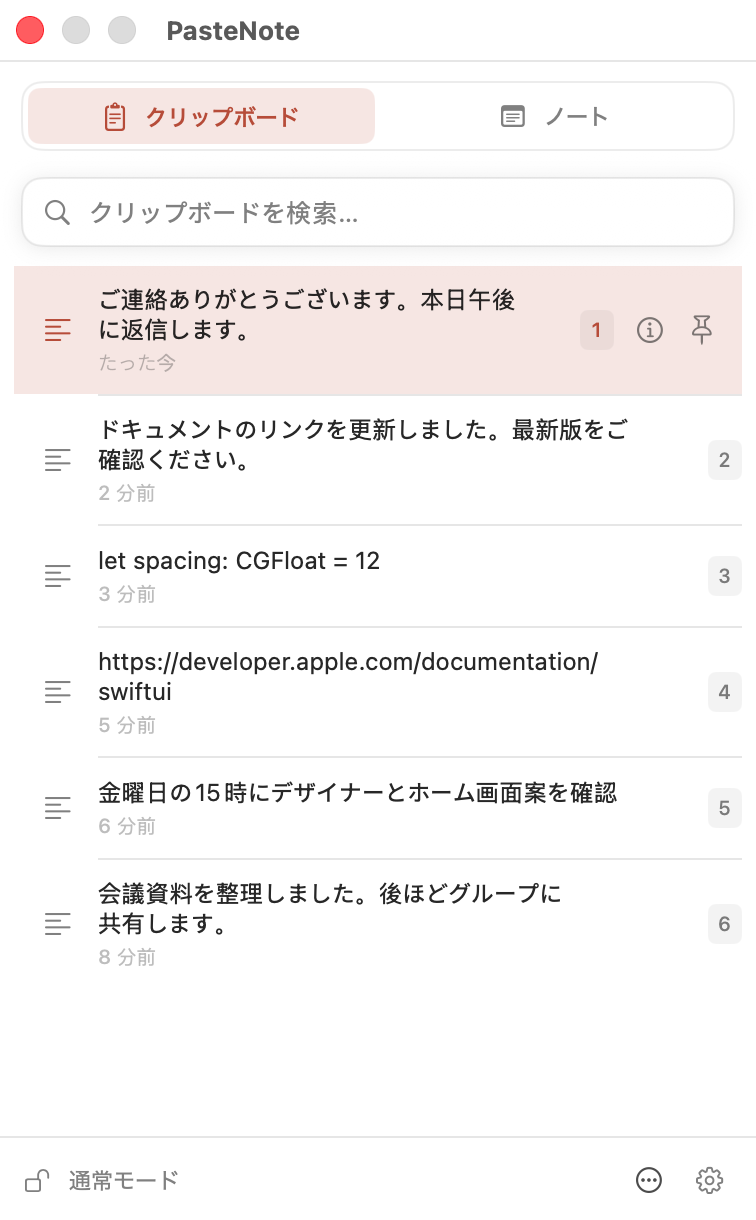
macOSで開いたPasteNoteのクリップボード履歴
Mac内に保存履歴とノートはデバイスの外に出ません
アカウント不要開いたらすぐに使えます
買い切りサブスクリプションやアプリ内課金はありません
16言語に対応使い慣れた言語で利用できます
28秒デモ

28秒でわかるPasteNote。

クリップボード履歴、項目の固定、再利用できるノート、よくコピーする文章へのさりげない保存提案。

まずは、コピーしたものから。

テキスト、画像、ファイル参照を検索または個別に固定。よく使う文章は同じ画面でノートにできます。

コピーした内容をすぐ見つける

履歴を検索して内容を確認。そのままもう一度コピーできます。
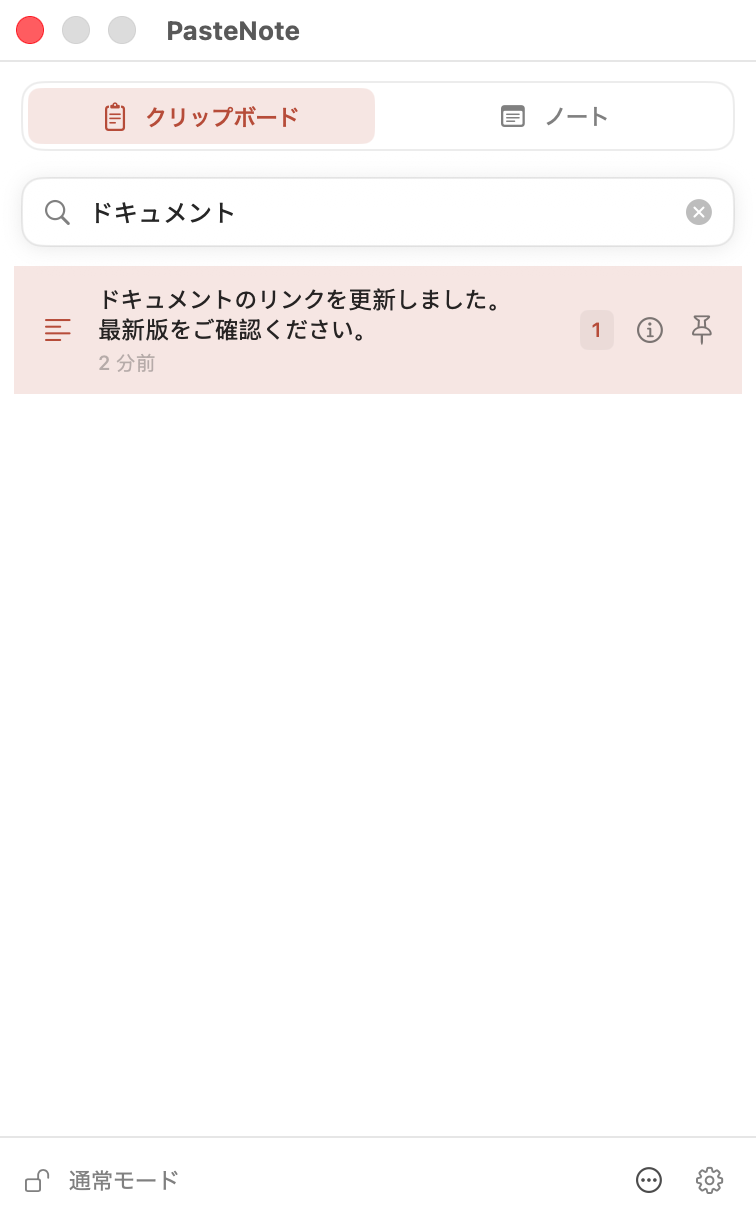
PasteNoteでクリップボード履歴を検索

よく使う文章を、いつでも再利用。

返信文、コード、住所、アイデアを保存。同じ画面から検索、編集、コピー、固定ができます。
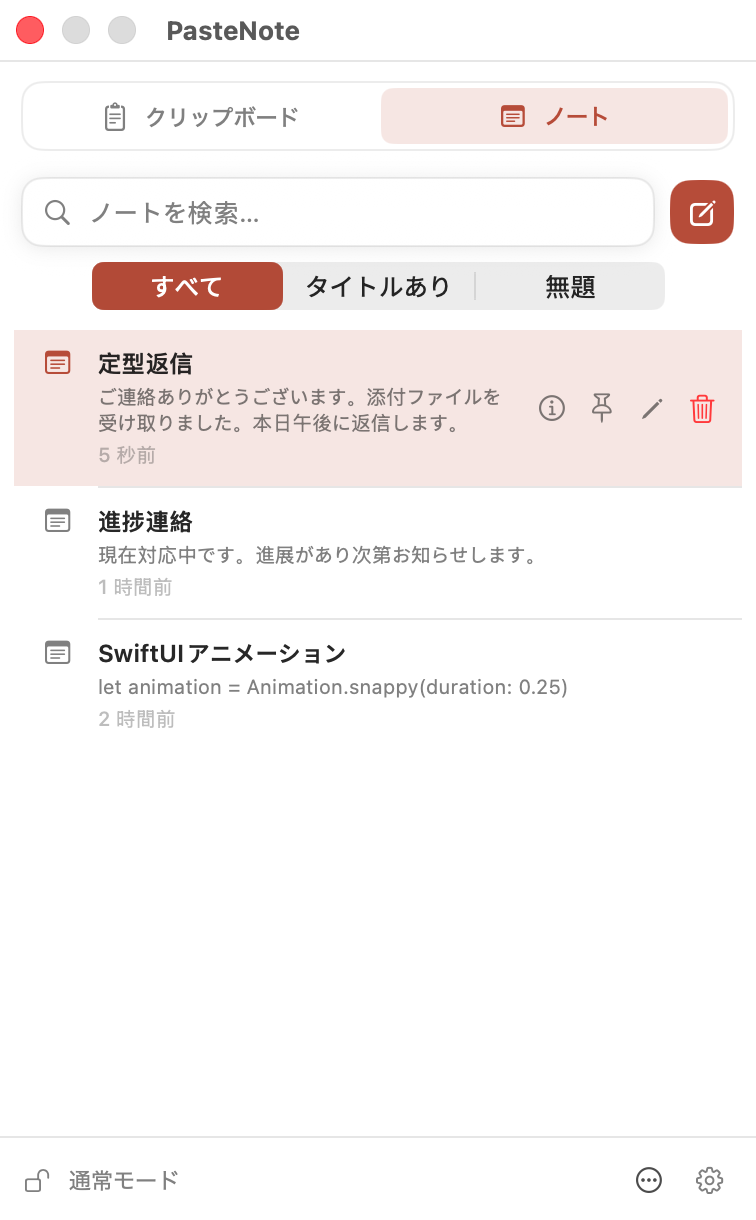
PasteNoteの再利用できるノート

必要なものを、
画面に固定。

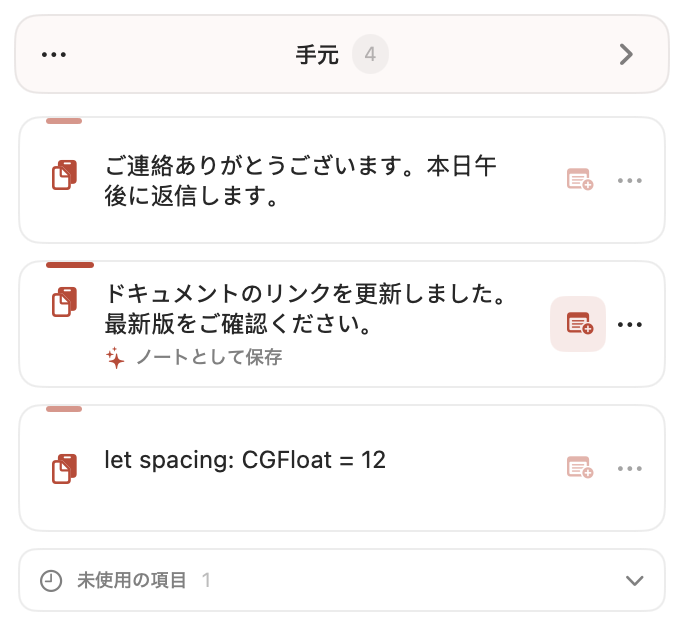
画像、コード、ファイル参照を1件ずつフローティングウインドウに固定。サイズや透明度を変え、見ながら作業したり、もう一度コピーできます。
クリップボード項目1を固定
Macのデスクトップで開いたPasteNote。メニューバーからクリップボード履歴をすぐ確認できます
もう一つ。

よくコピーする文章を、そのままノートに。

同じ文章を何度かコピーすると、PasteNoteが再利用できるノートとして保存を提案します。

またコピーしましたか?

設定した回数に達すると、作業中の場所に小さな保存通知が表示されます。

一度保存すれば、いつでも使える。

すぐに保存するか、先に編集するか、カウントダウンに任せられます。

繰り返しコピーした文章をノートに保存するPasteNoteの提案

ショートカットですぐ呼び出す。

⇧⌘Nでノートを開き、作業を離れずにもう一度コピーできます。

N

内容はこのMacの中だけに。

履歴とノートはMac内に保存されます。アカウント、広告、分析、クラウド同期、AIサービスはありません。

プライバシーポリシーを読む
PasteNoteのローカルプライバシー設定

よくある質問

保存、プライバシー、対応環境、購入方法について。

PasteNoteには何を保存できますか?

テキスト、画像、ファイル参照を保存できます。保存する種類は設定で選べます。

クリップボードの内容はアップロードされますか?

いいえ。履歴、ノート、画像、設定はすべてMac内に保存されます。

プライバシーモードではどうなりますか?

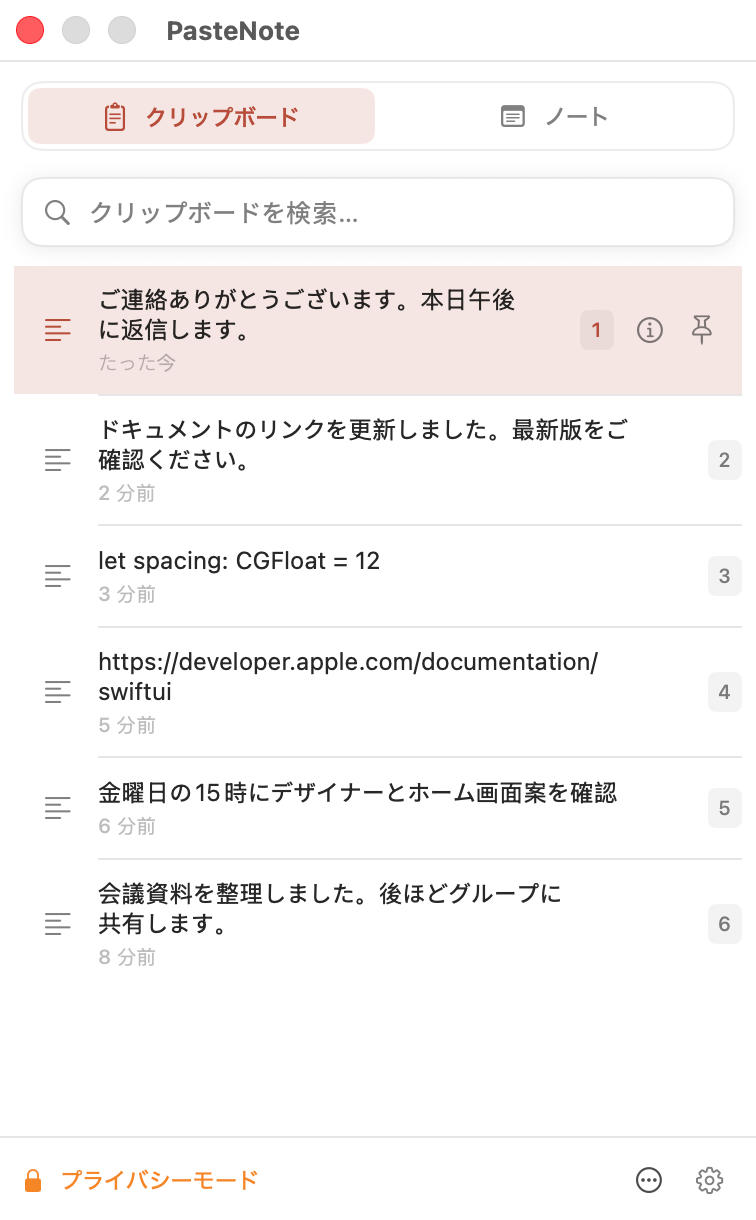
有効な間のクリップボード変更は記録されず、再開後に追加されることもありません。

サブスクリプションですか?

いいえ。バージョン1.0はMac App Storeでの買い切りを予定しており、アプリ内課金はありません。

対応するmacOSのバージョンは?

macOS 15.5以降が必要です。

探す時間を減らして、作業に集中。

PasteNote 1.0はMac App Storeで近日公開予定です。

ヘルプとサポート