복사한 내용을 바로 찾기
기록을 검색하고 내용을 확인한 다음 하던 일을 벗어나지 않고 다시 복사하세요.
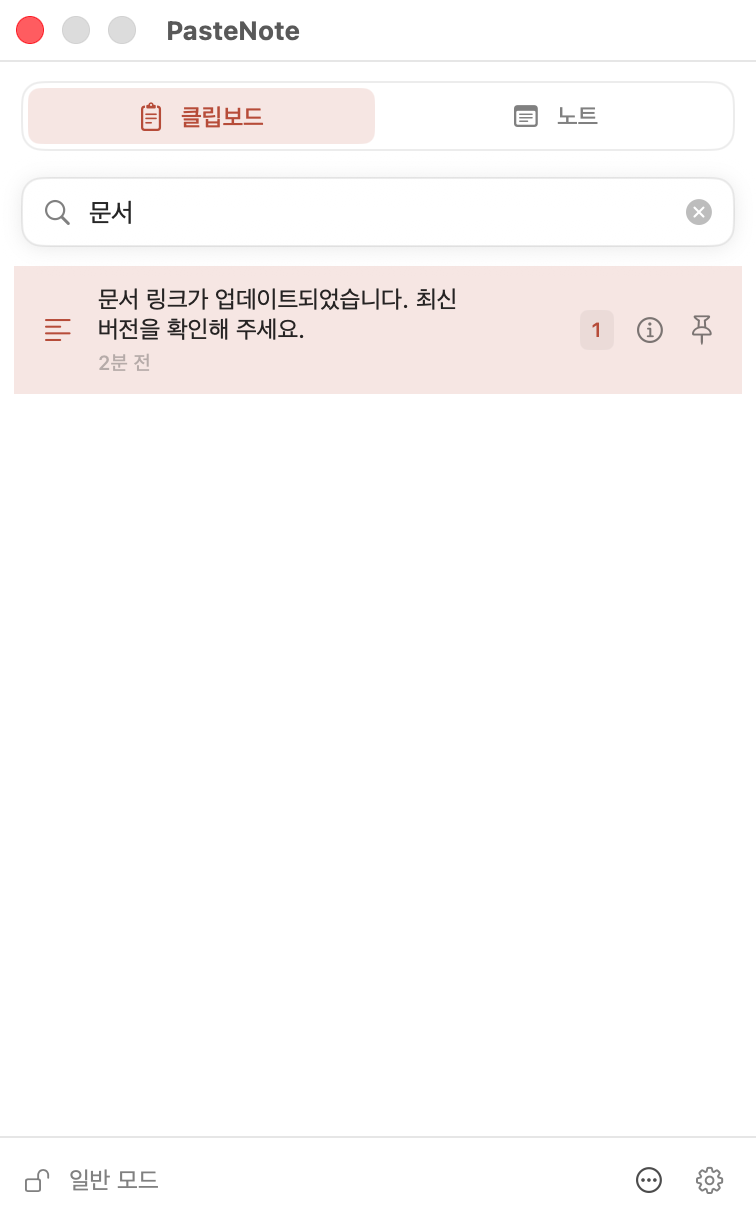
클립보드 기록을 찾고 필요한 항목은 데스크톱에 고정하세요. 자주 쓰는 노트는 단축키로 바로 열 수 있습니다.
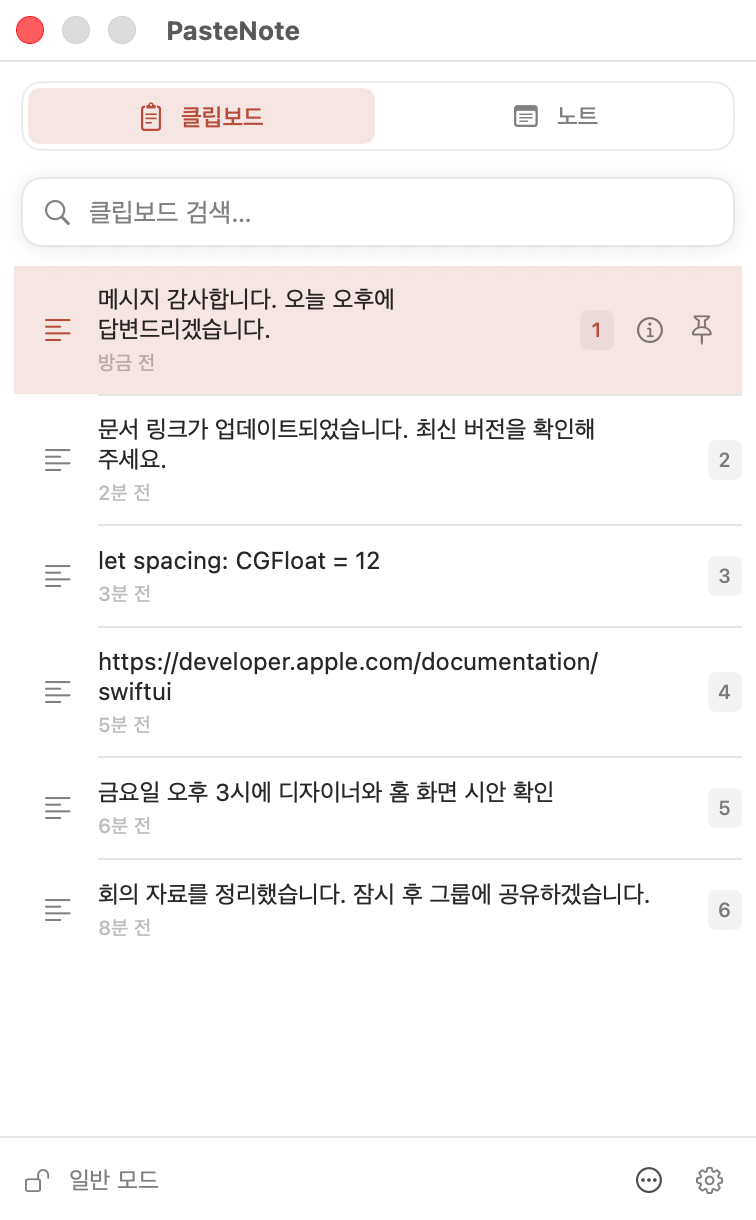
클립보드 기록, Handy, 노트, 로컬 개인정보 보호를 하나의 흐름으로 확인하세요.
텍스트, 이미지와 파일 참조를 검색하거나 따로 고정하세요. 자주 쓰는 문장은 같은 화면에서 노트로 보관합니다.
기록을 검색하고 내용을 확인한 다음 하던 일을 벗어나지 않고 다시 복사하세요.
답변, 코드, 주소, 아이디어를 저장하고 같은 화면에서 검색, 편집, 복사하거나 고정하세요.
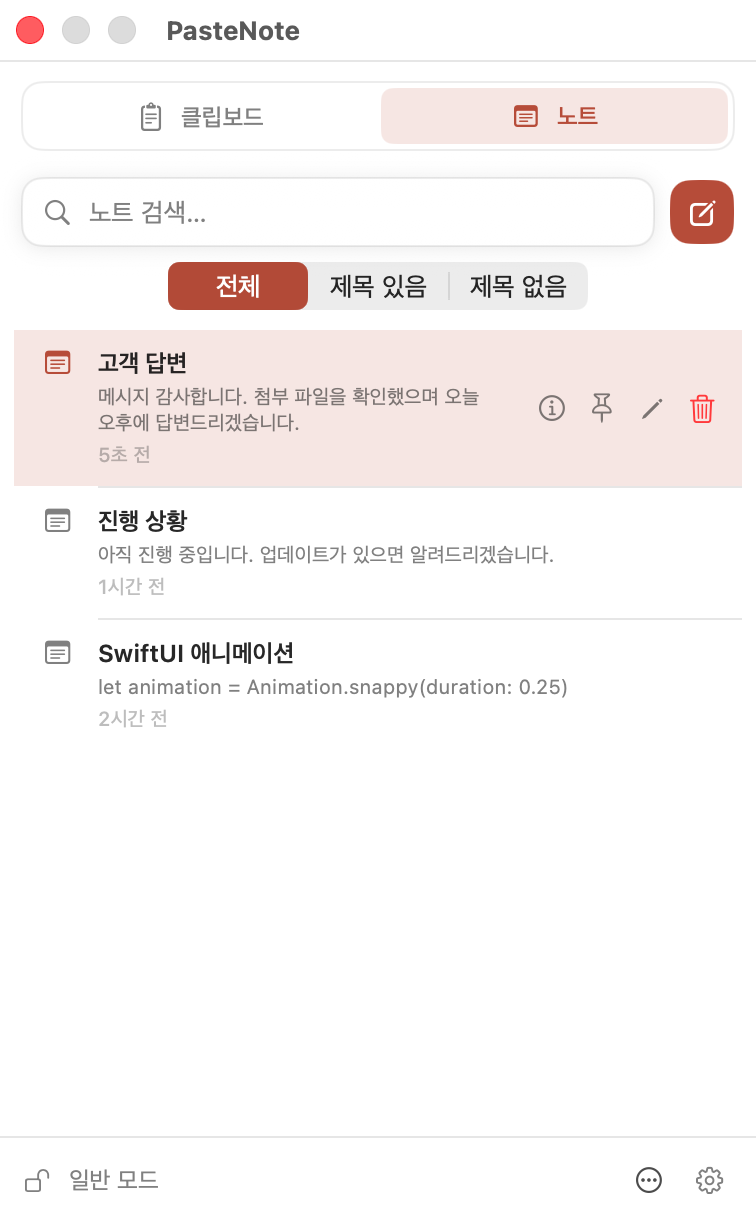
이미지, 코드 또는 파일 참조를 각각 플로팅 창으로 고정할 수 있습니다. 크기와 투명도를 조절하고 보면서 작업하거나 다시 복사하세요.
지금 반복해 쓰는 임시 문구를 모으고, 모든 항목을 영구적인 노트로 만들 필요는 없습니다.
기록의 항목을 Handy로 보내고 작업 옆에 패널을 두세요.
자주 쓰는 문구는 로컬 제안으로 다시 나타날 수 있습니다. 노트로 만들지는 사용자가 결정합니다.
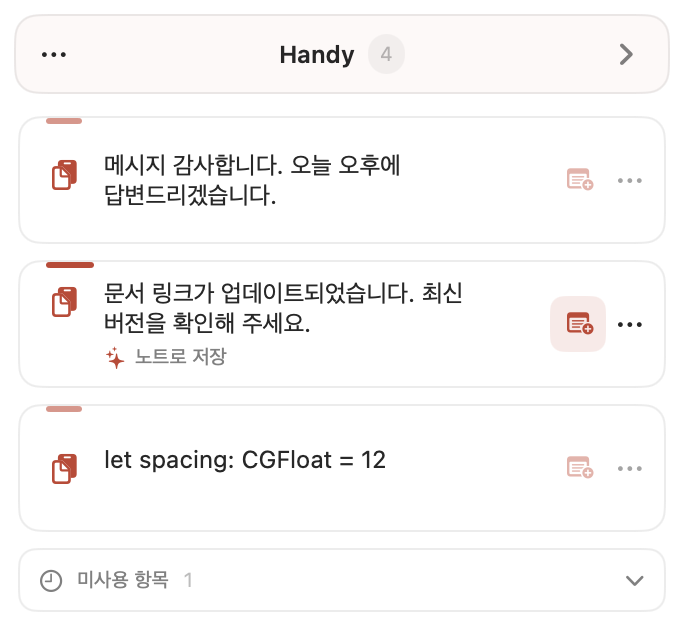
작업이 끝나면 임시 Handy 항목을 함께 제거하세요. 노트는 유지됩니다.
기록, Handy 항목, 노트, 로컬 재사용 근거는 Mac에만 저장됩니다. 계정, 광고, 분석, 클라우드 동기화, AI 서비스가 없습니다.
개인정보 처리방침 보기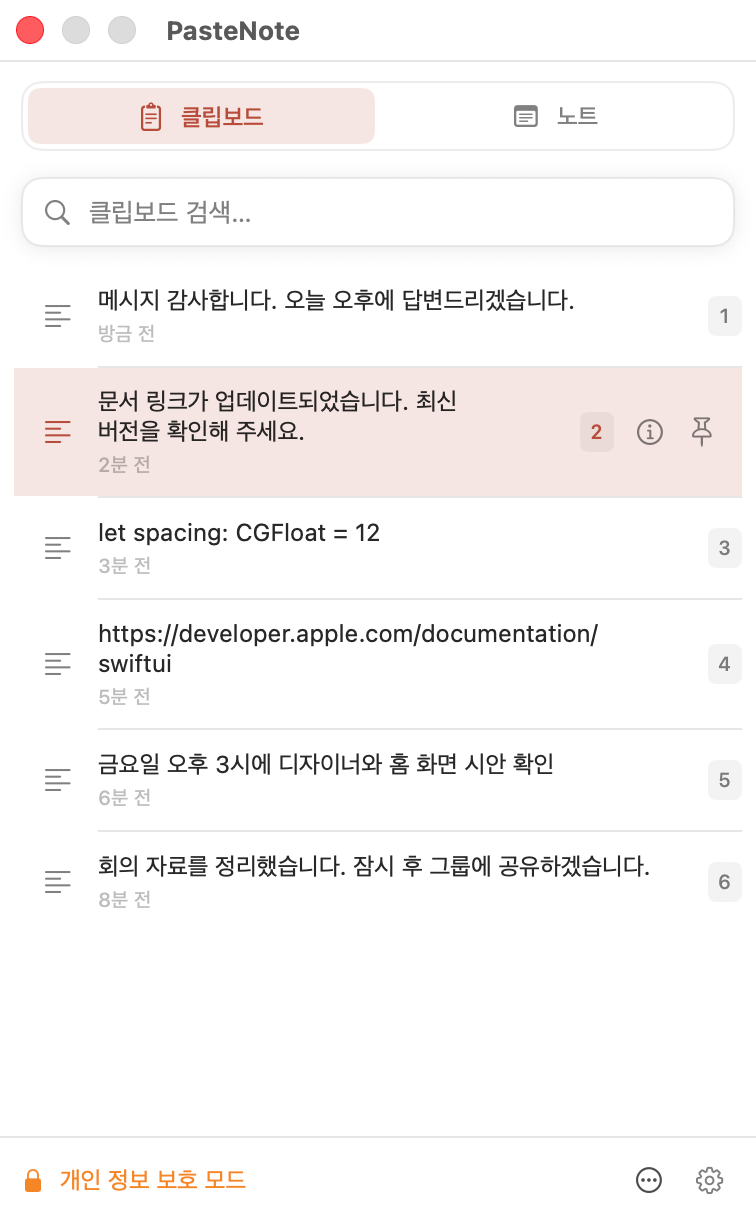
저장, 개인정보 보호, 호환성, 구매 방식에 관한 기본 정보입니다.
텍스트, 이미지, 파일 참조를 저장할 수 있습니다. 설정에서 사용할 콘텐츠 유형을 선택하세요.
아니요. 기록, 노트, 이미지, 환경설정은 모두 Mac에만 저장됩니다.
모드가 켜진 동안 새 클립보드 변경은 버려지며, 다시 시작한 뒤에도 추가되지 않습니다.
아니요. PasteNote는 앱 내 구매 없는 Mac App Store 일회성 구매입니다.
macOS 15.5 이상이 필요합니다.
Handy가 포함된 PasteNote 1.0은 현재 148개 App Store 지역에서 이용할 수 있습니다. EU 지역 출시는 DSA 판매자 인증 완료 후 진행됩니다.